
TurtleBot3 仿真:每一位具身智能小白的“新手村”通关指南

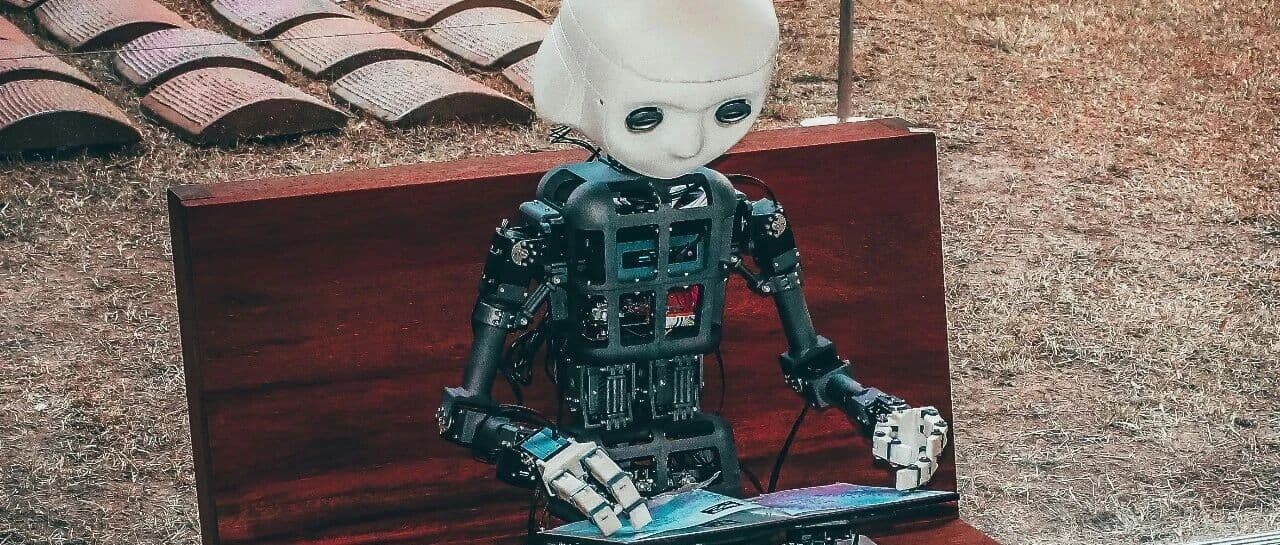
TurtleBot3 Simulation 无需购买昂贵的硬件,只要有一台电脑,你就能在虚拟迷宫中调动工业级的 ROS 2 协议,让机器人学会感知、建图与导航。这篇文章将带你零成本开启机器人开发之旅,在代码与实操中掌握具身智能的核心底层逻辑。
01
认识 TurtleBot3
它是什么?
TurtleBot3 是一款由 ROBOTIS 公司推出的开源小型移动机器人。而 TurtleBot3 Simulation 则是它的官方仿真方案。它允许你在不需要购买物理实体的情况下,在电脑的虚拟环境(Gazebo)中运行一个功能完整的机器人。
为什么推荐先学它?
它是ROS 2 的“标准教材”,绝大多数机器人相关的论文、算法和教程,都会优先适配 TurtleBot3。
学会了它,你就学会了机器人通信的“普通话”。
02
从零开启你的仿真
作为新手,你的目标是:在虚拟迷宫中启动一台 TurtleBot3,手动控制它,并看着它自己画出一张地图。
前提条件:
系统:建议使用 Ubuntu 22.04。
核心:安装好 ROS 2 Humble(这是目前最稳定的版本)。
第一步:安装 TurtleBot3 软件包
打开终端,输入以下命令安装仿真所需的依赖(以 Humble 版本为例):
sudo apt update
sudo apt install ros-humble-turtlebot3-gazebo
sudo apt install ros-humble-turtlebot3-teleop
sudo apt install ros-humble-turtlebot3-cartographer
sudo apt install ros-humble-turtlebot3-navigation2
第二步:选择你的“座驾”
TurtleBot3 有三种型号:Burger(汉堡)、Waffle(华夫饼)和 Waffle Pi。
我们通常选最小巧的 Burger。 我们需要告诉系统我们要用哪一款:
echo "export TURTLEBOT3_MODEL=burger" >> ~/.bashrc
source ~/.bashrc
注:这里是以 Burger 为例,Waffle的体积更大,动力更强,Waffle Pi是带摄像头的增强版,建议从Burger 开始,因为它最轻量,在仿真环境(Gazebo)里的物理表现最稳定。
第三步:启动迷宫世界 (Gazebo)
现在,我们要把机器人扔进一个充满障碍物的虚拟迷宫里:
ros2 launch turtlebot3_gazebo turtlebot3_world.launch.py这里!此时会弹出一个窗口(Gazebo),你会看到一个小车停在迷宫中央。恭喜你,你的机器人“出生”了。
第四步:手动控制机器人 (Teleop)
打开一个新的终端窗口,输入:
ros2 run turtlebot3_teleop teleop_keyboard现在你可以用键盘上的 W/A/S/D/X 来控制机器人的前后左右移动了。
第五步:开启“上帝视角”画地图 (SLAM)
这是最神奇的一步。打开第三个终端:
ros2 launch turtlebot3_cartographer cartographer.launch.py use_sim_time:=True这里!此时会弹出 RViz 窗口。当你用键盘控制小车在迷宫里转悠时,你会看到 RViz 里的地图一点点变清晰。这就是机器人利用激光雷达在“脑海”中构建世界的过程。
03
每一场大冒险都始于“汉堡”
TurtleBot3 虽然看起来像个简单的玩具,但它运行的软件栈(ROS 2, Gazebo, Nav2)与价值数百万的人形机器人是一脉相承的。
别再犹豫了,从今天开始,在你的 Ubuntu 系统里停进第一辆 TurtleBot3 吧!